
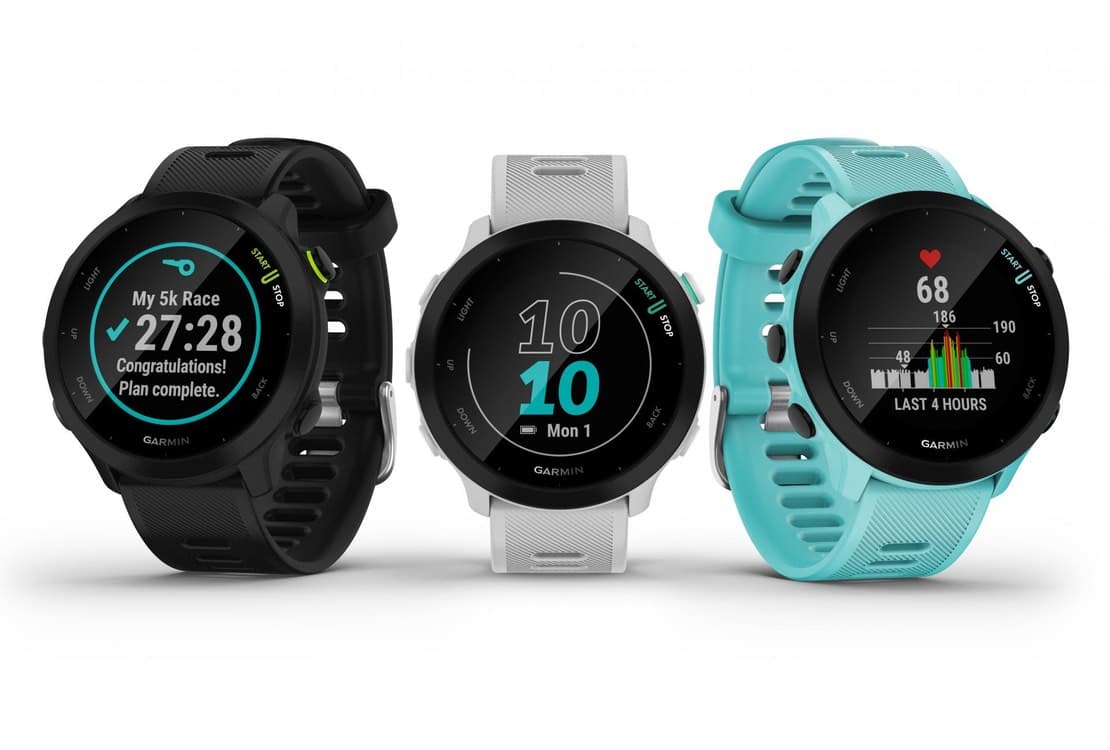
Många av Garmins bästa funktioner ligger gömda långt ner i menyerna. Här får du en genomgång av smarta inställningar och mindre kända finesser som gör din klocka både enklare och roligare att använda – oavsett om du mest springer, styrketränar eller bara vill ha bättre koll i vardagen.
Table of Contents
Vad gäller för vilka modeller?
De här tipsen utgår främst från Garmin Forerunner‑serien (till exempel 570 och 265), men stora delar gäller även andra modeller. Skillnaderna handlar mest om knappar och pekskärm:
- Forerunner‑modeller har fler knappar, vilket ger fler genvägsmöjligheter.
- Klockor som Vivoactive 6 har färre knappar men kan ändå använda genvägar för de knappar som finns.
Grundprincipen är densamma: du kan nästan alltid anpassa vilka funktioner som ska vara lättast att nå, oavsett modell. Garmin har en genomgång av alla modeller och serier här.
10 tips för en bättre Garmin-upplevelse
1. Genvägar: lås pekskärmen, styr musik och mer
I stället för att klicka runt i menyer kan du lägga vanliga funktioner på långtryck eller knappkombinationer.
Gör så här på klockan:
- Gå till Inställningar → System
- Shortcuts (tidigare “Hot Keys”).
Där väljer du vad som ska hända när du till exempel:
- håller in NED‑knappen (t.ex. öppna musikkontroller)
- håller in TILLBAKA‑knappen (t.ex. slå av/på pekskärmen)
Du kan också koppla genvägar till saker som:
- vädervisning
- stoppur
- spara aktuell position
- nattläge / “night shift”
På så sätt når du dina mest använda funktioner på en sekund, utan att behöva leta.
2. Välj en bättre urtavla i ConnectIQ
Standardurtavlorna fungerar, men i ConnectIQ‑butiken finns betydligt fler och ofta mer genomtänkta alternativ.
Några populära exempel:
- Big Easy – tydlig text och enkelt att välja vilka datafält som ska synas (t.ex. solnedgångstid och veckans löpmeter).
- Segment 34
- Quatro
- En “Fenix 8‑lookalike” som fungerar på många olika Garmin‑modeller.
Poängen är att du kan få en urtavla som visar just den information du bryr dig om, på ett sätt som är lätt att läsa under både vardag och träning.
Vad är Connect IQ?
Connect IQ är ett system från Garmin som låter dig lägga till extra funktioner i din klocka, cykeldator eller annan enhet. Med Connect IQ kan du ladda ner appar, urtavlor, datafält och widgets från en butik, ungefär som en appbutik i telefonen. Utvecklare kan också skapa egna appar. Syftet är att anpassa din Garmin-enhet efter dina behov, till exempel träning, navigation eller vardagsanvändning.
Ladda ner Connect IQ Store till din mobiltelefon här:
Connect IQ Store för Android
Connect IQ Store för iOS
3. Gör aktiviteter, glances och kontrollmeny mer relevanta
Mycket tid försvinner på att bläddra förbi sådant du inte använder. Lägg några minuter på att städa upp i:
Dina favoritaktiviteter
När du startar en aktivitet visas en favoritlista, till exempel Löpning och Cykling. Om du alltid tvingas scrolla förbi aktiviteter du aldrig gör kan du:
- långtrycka på aktiviteten (eller långtrycka på vänster mittenknapp) för att ta bort eller ändra ordning
- gå längst ned i listan och välja “Lägg till” för att ta in aktiviteter du ofta använder (t.ex. Styrka, Traillöpning)
På så sätt hamnar till exempel Styrka och Traillöpning överst, medan du kan ta bort sådant du aldrig använder, som Utomhuscykling om du inte cyklar.
Glances (vy‑korten du ser när du scrollar från urtavlan)
När du drar ned (eller sveper upp) från urtavlan ser du små kort med olika data: puls, status, kalorier, prestation med mera. Även dessa kan du anpassa:
- långtryck ett kort för att ta bort eller ändra ordning
- scrolla längst ned för att lägga till nya (t.ex. månfas om du vill ha den lättillgänglig)
Då slipper du se data du inte bryr dig om och får det viktiga först.
Kontrollmenyn
På Forerunner når du kontrollmenyn (den cirkelformade menyn) med ett långtryck på övre vänstra knappen. Här kan du lägga genvägar till bland annat:
- plånbok (Garmin Pay)
- kalkylator
- stoppur
- batterisparläge
Anpassa listan på samma sätt som med glances: långtryck på en ikon för att ändra ordning eller ta bort, och lägg till det du faktiskt använder.
4. Dela rutter och pass direkt klocka–till–klocka med Garmin Share
Med Garmin Share kan du snabbt föra över träningspass och rutter mellan två klockor, utan mobil:
- Gå till slutet av aktivitetslistan och välj Garmin Share.
- På den här skärmen kan du ta emot filer eller bläddra bland dina egna för att välja en att skicka.
Det här är praktiskt om du:
- springer med någon och vill att båda ska följa samma rutt
- vill dela ett favoritintervallpass med en löparkompis eller partner
Överföringen tar bara några sekunder och kan göras precis innan ni startar.

5. LiveTrack: låt någon följa dig på kartan
För den som ofta tränar ensam kan LiveTrack vara ett bra sätt att låta en närstående ha koll på var du är.
Så fungerar det i korthet:
- Klockan skickar GPS‑data till din telefon.
- Telefonen skickar datan vidare till en privat webbsida hos Garmin.
- Länken till sidan delas automatiskt med de kontakter du valt.
Då kan någon hemma se:
- hur långt du kommit
- om du ser ut att vara på väg hem
- din exakta position vid behov (t.ex. om du skadar dig eller behöver hämtas)
LiveTrack kräver att:
- du har telefonen med dig
- telefonen har täckning där du rör dig
Aktivera i Garmin Connect‑appen:
Mer → Safety & Tracking → LiveTrack.
Slå gärna på AutoStart så slipper du komma ihåg det varje gång du drar ut.
6. Styr notiser separat för vardag och träning
Många stör sig på notiser på handleden, andra ser det som huvudpoängen med en smartwatch. Oavsett vilket kan behovet skilja sig mellan vardag och aktivitet.
Grundinställningar för notiser
Gå till Inställningar → Notifications & Alerts för att styra hur klockan hanterar telefonens notiser i allmänhet.
Specifikt under aktiviteter
Inställningarna för hur klockan beter sig under pågående pass finns istället under Focus modes:
- Välj Activity.
- Bestäm om Smart notifications ska vara på eller av, och om de ska ge ljud, vibration eller vara tysta.
- Passa på att justera andra aktivitetsrelaterade saker här, till exempel skärmljusstyrka.
På så sätt kan du till exempel ha notiser avstängda i vardagen, men påslagna under träning – eller tvärtom.
7. Bygg egna pass i Garmin Connect
Garmin Connect‑appen låter dig skapa egna träningspass för både kondition och styrka. Gränssnittet kan kännas rörigt första gången, men det går snabbt att vänja sig.
Starta i appen:
Mer → Training & Planning → Workouts → Create a Workout → välj aktivitet (t.ex. Run).
För intervaller fungerar det bra att:
- trycka på Add Repeat för att skapa en upprepad blockstruktur
- lägga in till exempel 4 minuter hårt + 3 minuter lugnt för ett “4 x 4”‑pass
- sätta mål för tempo eller puls i varje del
- spela in ett röstmeddelande med instruktioner om du vill ha guidning under passet
Det här gör det lätt att köra:
- strukturerade VO2max‑intervaller (som norska 4×4)
- spontanplanerade fartlekspass du hittar på samma morgon
För styrka är det extra användbart till:
- EMOM‑pass (“Every Minute on the Minute”), där klockan styr tiden åt dig
- traditionella styrkepass där du vill ha exakt vilotid (t.ex. 3 minuter vila mellan squat‑set, där klockan piper när det är dags att börja igen)
Vad är Garmin Connect?
Garmin Connect är en app och webbtjänst där du ser och sparar data från dina Garmin-enheter, till exempel klockor och cykeldatorer. Den visar steg, puls, sömn, träning, rutter och liknande. Du kan följa din utveckling över tid, sätta mål, få statistik och dela aktiviteter med andra. Appen kan också synka med andra tjänster och hjälper dig att planera och analysera din träning och hälsa.
Du laddar ner Garmin Connect för din mobiltelefon här:
Garmin Connect för iOS
Garmin Connect för Android
8. Planera veckan med en träningskalender
I stället för att bara köra “något pass” kan du lägga in dina favoritpass i en kalender, så att klockan vet vad som är “dagens pass”.
Exempel med ett 4×4‑intervallpass:
- Skapa passet i Garmin Connect enligt beskrivningen ovan.
- Öppna passet, tryck på menyikonen (tre prickar).
- Välj Add to Calendar och välj datum (t.ex. imorgon).
När du sedan startar en löpning den dagen kommer klockan att fråga om du vill köra 4×4‑passet som är inlagt som “Workout of the Day”.
Du behöver inte följa ett fullskaligt träningsprogram för att detta ska vara användbart. Bara genom att planera några pass framåt blir det lättare att genomföra dem när det väl är dags.
Du kan också:
- använda Garmins inbyggda planer
- koppla på tredjepartsappar som Runna, som laddar upp färdiga pass direkt till din Garmin‑kalender
9. Förbättra styrketräningen med LiftTrack
Garmins inbyggda styrkefunktioner fungerar, men de är begränsade när det gäller:
- långsiktig uppföljning av progression
- tydlig planering av set, reps och vikt
Appen LiftTrack (tredjepart) fyller många av de här luckorna. Om du vill:
- spara detaljerad historik över styrkepass
- följa strukturerade styrkeprogram
- få bättre koll på progression över tid
…är det ofta mer praktiskt att använda LiftTrack i kombination med Garmin, snarare än enbart Garmins eget styrkeläge.
10. Ladda ner rutter – även utan fullfärgskartor
De mer påkostade Garmin‑modellerna har inbyggda, färgade kartor. Men också enklare klockor kan följa en rutt och guida dig tillbaka hem. För den som springer mycket stig eller vill planera exakt distans är detta väldigt användbart.
Skapa en GPX‑rutt i Garmin Connect
I appen:
Training & Planning → Courses → Create Course.
Där kan du:
- klicka ut en rutt på kartan
- se hur lång sträckan blir
- få en bild av hur kuperad den är
Använda rutter från andra källor
Du kan också:
- ladda ner GPX‑filer från appar som Strava eller RunGo
- få en rutt från en träningskompis
Antingen skickar kompisen den via Garmin Share klocka–till–klocka, eller så får du GPX‑filen skickad till telefonen. Öppna i så fall filen i Garmin Connect‑appen och synka sedan rutten till klockan därifrån.
